למד לבנות הכל
עם Claude Code
קורס מעשי ומקיף שילמד אותך איך לבנות אפליקציות, אתרים, דשבורדים ועוד — בלי ידע טכני קודם. רק תגיד מה אתה רוצה, ו-Claude יבנה את זה בשבילך.
למתחילים מוחלטים
לא צריך לדעת תכנות. הקורס מלמד מאפס, צעד אחר צעד, בעברית פשוטה וברורה.
פרויקטים אמיתיים
נבנה ביחד אפליקציות אמיתיות: מעקב תקציב, אתר אישי, דשבורד נתונים ועוד.
תרגול אינטראקטיבי
כל פרק כולל הדגמות חיות, חידונים, ומשימות מעשיות שאפשר לתרגל בזמן אמת.
נושאים מתקדמים
מסדי נתונים, אבטחה, מערכות כניסה, סוכנים, ועבודה שיתופית — הכל בקורס אחד.
מה זה Claude Code?
הכירו את הכלי שמאפשר לכל אחד לבנות תוכנה — פשוט בשיחה
מה זה בכלל "קוד עם AI"?
דמיינו שיש לכם מתכנת מומחה שיושב לידכם 24 שעות ביממה, 7 ימים בשבוע. אתם אומרים לו מה אתם רוצים — בשפה פשוטה, בעברית — והוא בונה את זה עבורכם.
זה בדיוק מה ש-Claude Code עושה. זהו כלי שמבוסס על בינה מלאכותית (AI) שמאפשר לכם לבנות אפליקציות, אתרים, כלים ועוד — בלי לכתוב שורת קוד אחת בעצמכם.
מה Claude Code יכול לעשות?
🌐 בניית אתרים
אתרי תדמית, חנויות אונליין, בלוגים, דפי נחיתה — הכל בשיחה פשוטה.
📱 אפליקציות
אפליקציות ווב, כלי ניהול, מעקב משימות, מחשבונים ועוד.
📊 עיבוד נתונים
ניתוח קבצי אקסל, יצירת גרפים, דשבורדים אינטראקטיביים.
🔧 אוטומציה
סקריפטים לאוטומציה, עיבוד קבצים, שליחת מיילים ועוד.
🗄️ מסדי נתונים
ניהול מידע, טבלאות, חיפוש, סינון ודוחות.
🎨 עיצוב
עיצוב ממשקים יפים, אנימציות, תמיכה במובייל.
למה Claude Code?
הנה השוואה מהירה מול דרכים אחרות לבנות תוכנה:
| קריטריון | מתכנת שכיר | פלטפורמות No-Code | Claude Code |
|---|---|---|---|
| עלות | גבוהה מאוד | מנוי חודשי | מנוי חודשי |
| ידע טכני נדרש | לא (אבל תקשורת מורכבת) | בינוני | אפסי |
| גמישות | מלאה | מוגבלת | מלאה |
| מהירות | ימים-שבועות | שעות | דקות |
| שליטה בקוד | כן | לא | כן |
בדקו את עצמכם
מה הדרך הטובה ביותר לתאר את Claude Code?
דרישות מקדימות
מה צריך להכין לפני שמתחילים — חומרה, תוכנה וחשבון
דרישות חומרה ותוכנה
Claude Code עובד על מחשב רגיל. הנה מה שצריך:
| מערכת הפעלה | Windows 10 ומעלה | חובה |
| זיכרון RAM | 8GB מינימום (מומלץ 16GB) | חובה |
| דיסק | 2GB פנויים לפחות | חובה |
| אינטרנט | חיבור יציב | חובה |
| Node.js | גרסה 18 ומעלה | חובה |
| Git | לניהול גרסאות | מומלץ |
| VS Code | עורך קוד (לצפייה) | מומלץ |
| מערכת הפעלה | macOS 12 (Monterey) ומעלה | חובה |
| זיכרון RAM | 8GB מינימום | חובה |
| דיסק | 2GB פנויים לפחות | חובה |
| אינטרנט | חיבור יציב | חובה |
| Node.js | גרסה 18 ומעלה | חובה |
| Homebrew | מנהל חבילות | מומלץ |
| מערכת הפעלה | Ubuntu 20.04+ / Fedora 36+ / דומה | חובה |
| זיכרון RAM | 8GB מינימום | חובה |
| Node.js | גרסה 18 ומעלה | חובה |
יצירת חשבון Anthropic
כדי להשתמש ב-Claude Code, תצטרכו חשבון ב-Anthropic. הנה התהליך:
גלישה לאתר Anthropic
גשו לאתר console.anthropic.com ולחצו על "Sign Up".
הזנת פרטים
הזינו כתובת אימייל וסיסמה. אפשר גם להתחבר דרך Google.
אימות אימייל
בדקו את תיבת המייל שלכם ולחצו על קישור האימות.
בחירת תוכנית
ניתן להתחיל עם תוכנית חינמית או לבחור תוכנית בתשלום עם יותר שימוש.
צ'קליסט מוכנות
סמנו כל פריט שהשלמתם:
- ✓מחשב עם Windows / macOS / Linux
- ✓חיבור יציב לאינטרנט
- ✓יצרתי חשבון Anthropic
- ✓יש לי לפחות 2GB פנויים בדיסק
- ✓אני מוכן/ה להתחיל!
בדקו את עצמכם
מהי התוכנה העיקרית שחובה להתקין לפני Claude Code?
התקנה ותלויות
מדריך צעד-אחר-צעד להתקנת כל מה שצריך
שלב 1: התקנת Node.js
Node.js הוא "מנוע" שמריץ תוכנות JavaScript. Claude Code צריך אותו כדי לפעול.
הורידו את Node.js
גשו לאתר nodejs.org ולחצו על הכפתור הירוק "LTS" (גרסה יציבה).
הריצו את ההתקנה
לחצו דאבל-קליק על הקובץ שהורדתם ועקבו אחר ההוראות. לחצו "Next" בכל שלב.
בדקו שההתקנה הצליחה
פתחו את ה-Terminal (חפשו "PowerShell" בתפריט התחל) והקלידו:
פתחו את Terminal
לחצו Cmd + Space, הקלידו "Terminal" ולחצו Enter.
התקינו עם Homebrew (מומלץ)
אם אין לכם Homebrew, התקינו אותו תחילה, ואז:
לחלופין: הורדה מהאתר
גשו ל-nodejs.org והורידו את הגרסה ל-macOS.
שלב 2: התקנת Claude Code
עכשיו שיש לנו Node.js, נתקין את Claude Code עצמו. זה קל ומהיר!
🔗 דף החבילה ב-npm | 📖 מדריך התקנה רשמי
שלב 3: אימות ההתקנה
נוודא שהכל הותקן כמו שצריך:
פתרון בעיות נפוצות
הבעיה: Node.js לא הותקן כראוי או שה-PATH לא מוגדר.
פתרון: סגרו את ה-Terminal ופתחו אותו מחדש. אם זה לא עוזר, התקינו מחדש את Node.js מהאתר הרשמי.
Windows: הריצו את PowerShell כ-Administrator.
macOS/Linux: הוסיפו sudo לפני הפקודה: sudo npm install -g @anthropic-ai/claude-code
זה נורמלי! ההתקנה מורידה קבצים מהאינטרנט ויכולה לקחת כמה דקות. וודאו שיש לכם חיבור אינטרנט יציב ופשוט חכו.
צעדים ראשונים
הפעלה ראשונה, הכרת הממשק, וכתיבת הפקודה הראשונה שלכם
הפעלה ראשונה
הגיע הרגע המרגש! בואו נפעיל את Claude Code בפעם הראשונה.
צרו תיקייה לפרויקט
קודם כל, ניצור תיקייה ייעודית לפרויקט שלנו:
הפעילו את Claude Code
התחברות בפעם הראשונה
בפעם הראשונה Claude Code יבקש מכם להתחבר. לחצו Enter ודפדפן ייפתח — התחברו עם חשבון Anthropic שיצרתם.
הכרת הממשק
הממשק של Claude Code פשוט מאוד — זו בעצם שיחת צ'אט בתוך ה-Terminal:
💬 שורת הקלט
כאן אתם כותבים מה אתם רוצים. כתבו בעברית או באנגלית — Claude מבין שניהם.
📝 תשובות Claude
Claude יענה, יסביר מה הוא עושה, ויבקש אישור לפני שינויים חשובים.
📂 גישה לקבצים
Claude יכול לקרוא, ליצור ולערוך קבצים בתיקייה שבה אתם נמצאים.
⚙️ פקודות מיוחדות
הקלידו /help לעזרה, /clear לניקוי, /exit ליציאה.
/help — הצגת עזרה/clear — ניקוי השיחה/compact — כיווץ ההיסטוריה (שימושי בשיחות ארוכות)Esc — ביטול פעולהCtrl+C — יציאה
הפקודה הראשונה שלכם!
בואו נתחיל עם משהו פשוט ומגניב. הקלידו את המשפט הבא:
index.html בדפדפן כדי לראות את התוצאה. מרגש, נכון?
דוגמאות נוספות לנסות:
Claude ייצור מחשבון מלא עם ממשק גרפי יפה, כפתורים, ותמיכה בפעולות חשבון בסיסיות.
Claude ייצור משחק אינטראקטיבי שבו המחשב בוחר מספר ואתם מנסים לנחש אותו, עם רמזים ומונה ניסיונות.
Claude ייצור אפליקציית מטלות מלאה עם אפשרות להוסיף, למחוק, ולסמן משימות כהושלמו.
בדקו את עצמכם
איך מפעילים את Claude Code?
פרויקטים מעשיים
הגיע הזמן לבנות דברים אמיתיים! שלושה פרויקטים מגניבים
פרויקט 1: מעקב תקציב אישי
נבנה אפליקציה שמאפשרת לעקוב אחר הכנסות והוצאות, עם גרפים וסטטיסטיקות.
מה נגיד ל-Claude:
🎮 הדגמה אינטראקטיבית
לחצו "שלח" לראות דוגמהפיצ'רים מתקדמים שאפשר להוסיף:
פרויקט 2: בניית אתר אישי / עסקי
נבנה אתר מקצועי ומרשים — דף תדמית, פורטפוליו, או אתר עסקי.
דוגמה: אתר תדמית לעסק
סוגי אתרים שאפשר לבנות:
אתר עסקי
אתר תדמית לעסק עם כל הסקשנים הנדרשים
מומלץ למתחיליםפורטפוליו
אתר הצגת עבודות עם גלריה ואנימציות
יצירתיבלוג
בלוג מעוצב עם מאמרים, חיפוש וקטגוריות
כתיבהפרויקט 3: דשבורד אינטראקטיבי מקובץ נתונים
נבנה דשבורד שטוען קובץ אקסל (XLS/CSV) ומציג את הנתונים בצורה ויזואלית מרהיבה.
שיפורים שאפשר לבקש:
בדקו את עצמכם
מה הדרך הטובה ביותר לבקש מ-Claude לבנות פרויקט?
מסדי נתונים, אבטחה ומערכות כניסה
נלמד איך לאחסן מידע, לאבטח את האפליקציה, ולהוסיף מערכת כניסה למשתמשים
מסדי נתונים — מה ולמה?
מסד נתונים הוא המקום שבו האפליקציה שומרת מידע. כמו ארון תיוק דיגיטלי — הוא שומר לקוחות, הזמנות, מוצרים, ועוד.
סוגי מסדי נתונים נפוצים:
📋 SQLite
הכי פשוט. קובץ בודד, לא צריך התקנה. מושלם לפרויקטים קטנים ובינוניים.
מומלץ למתחילים🐘 PostgreSQL
מקצועי. חזק, אמין, מתאים לאפליקציות גדולות עם הרבה מידע.
מתקדם🍃 MongoDB
גמיש. שומר נתונים בפורמט חופשי, טוב לנתונים לא מובנים.
מתקדםבואו נבנה! — אפליקציה עם מסד נתונים:
אבטחת מידע — שמירה על המידע שלכם
כשיש מסד נתונים, חשוב לשמור על המידע. הנה נושאי אבטחה חשובים שאפשר לבקש מ-Claude ליישם:
אף פעם לא שומרים סיסמאות כטקסט רגיל! מבקשים מ-Claude:
Claude ישתמש בספרייה בטוחה שמצפינה סיסמאות כך שגם אם מישהו פורץ למסד הנתונים, הוא לא יוכל לקרוא אותן.
הזרקת SQL היא כשמישהו זדוני מנסה "לרמות" את מסד הנתונים דרך שדות קלט. Claude יודע למנוע את זה אוטומטית באמצעות Parameterized Queries.
החדשות הטובות: Claude כותב קוד בטוח כברירת מחדל!
HTTPS מבטיח שהמידע בין המשתמש לשרת מוצפן. כשתעלו את האתר לאינטרנט, Claude יכול לעזור לכם להגדיר תעודת SSL.
לוודא שהנתונים שמגיעים מהמשתמש הם תקינים: אימייל תקין, מספר טלפון נכון, לא ריק וכו'. Claude מוסיף ולידציה גם בצד הלקוח (הדפדפן) וגם בצד השרת.
מערכות כניסה (Authentication)
רוצים שמשתמשים יוכלו להירשם, להתחבר, ולראות תוכן אישי? הנה איך:
סוגי מערכות אימות:
| שיטה | תיאור | רמת קושי |
|---|---|---|
| Session-based | הדרך הקלאסית — שמירת כניסה בצד השרת | מומלץ |
| JWT Tokens | טוקנים מוצפנים — מודרני וסקלאבילי | בינוני |
| OAuth (Google/GitHub) | כניסה דרך חשבון קיים | מתקדם |
| Magic Link | קישור חד-פעמי במייל — בלי סיסמה | מתקדם |
בדקו את עצמכם
מה הדרך הנכונה לשמור סיסמאות של משתמשים?
נושאים מתקדמים
סוכנים, כישורים, עבודה שיתופית, וכלים מתקדמים שייקחו אתכם לשלב הבא
סוכנים (Agents) — כוח מוכפל
סוכנים (Sub-agents) הם עוזרים עצמאיים של Claude Code שרצים בחלון הקשר (context) נפרד. כל סוכן מקבל משימה ספציפית, עובד עליה באופן עצמאי, ומדווח תוצאות — בדיוק כמו לשלוח צוות עובדים מקצועיים לעבוד במקביל על חלקים שונים של הפרויקט.
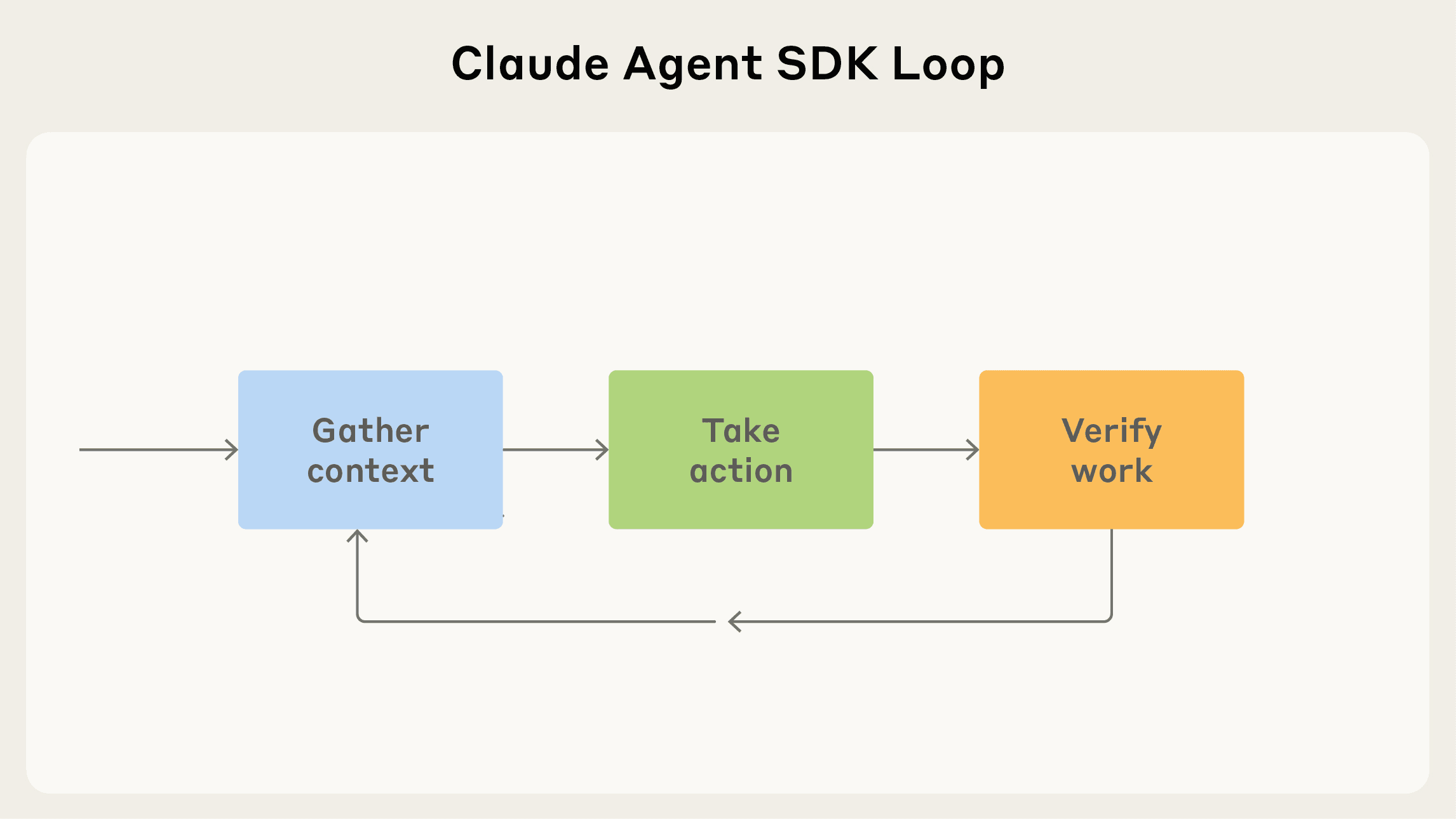
סוגי סוכנים מובנים:
🔍 Explore — סוכן חקירה
סורק את הפרויקט, מחפש קוד, קורא קבצים ומדווח ממצאים. משתמש במודל מהיר וזול (Haiku) — מושלם למחקר.
📐 Plan — סוכן תכנון
מתכנן ארכיטקטורה, מעצב פתרונות, ומקבל החלטות טכניות. משתמש ב-Sonnet לחשיבה מעמיקה.
🐛 Debug — סוכן דיבאג
חוקר באגים, מנתח שגיאות, מזהה סיבות שורש ומציע תיקונים ממוקדים.
✅ Test — סוכן בדיקות
כותב ומריץ בדיקות אוטומטיות, מאמת תוצאות, ומוודא שהכל עובד כמצופה.
הרצה בחזית מול רקע:
| מצב | מה קורה | מתי להשתמש |
|---|---|---|
| חזית (Foreground) | רואים את העבודה בזמן אמת, ממתינים לתוצאה | כשצריכים את התוצאה לפני שממשיכים |
| רקע (Background) | הסוכן עובד בנפרד, השיחה הראשית ממשיכה | מחקר ארוך, הרצת בדיקות, ניתוח קבצים גדולים |
דוגמה — סוכנים מקבילים:
יצירת סוכנים מותאמים אישית:
אפשר ליצור סוכנים מותאמים בתיקייה .claude/agents/ בפרויקט, או ~/.claude/agents/ לשימוש גלובלי.
כל סוכן הוא קובץ Markdown עם הגדרות YAML:
צוותי סוכנים (Agent Teams) — ניסיוני:
בנוסף לסוכנים רגילים, קיימת תכונה ניסיונית של צוותי סוכנים — מספר מופעים עצמאיים של Claude Code שעובדים יחד, מתקשרים ביניהם, ויכולים לדון ולהתווכח על פתרונות.
👥 תקשורת ישירה
חברי צוות שולחים הודעות אחד לשני, מאתגרים ממצאים, ומגיעים להסכמה.
📋 רשימת משימות משותפת
משימות מתחלקות אוטומטית בין חברי הצוות, עם מעקב סטטוס ותלויות.
🌿 בידוד עם Worktrees
כל סוכן עובד בענף Git נפרד — בלי התנגשויות קבצים בין הסוכנים.
בידוד עם Worktrees:
סוכנים יכולים לעבוד ב-Git Worktree נפרד — עותק מבודד של הפרויקט. כך הם יכולים לשנות קבצים בלי להשפיע על העבודה שלכם או על סוכנים אחרים.
- משימות מורכבות עם חלקים עצמאיים — סוכנים רגילים
- מחקר שלא רוצים שימלא את ההקשר — סוכן רקע
- סקירה מרובת זוויות — צוות סוכנים
- פיתוח מקבילי של פיצ'רים — worktrees
כישורים (Skills) — קיצורי דרך חכמים
Skills הם פקודות Slash שמרחיבות את יכולות Claude Code.
כל Skill הוא קובץ SKILL.md עם הוראות שמלמדות את Claude איך לבצע משימה ספציפית.
אפשר להפעיל אותם ידנית (כמו /commit) או שהם נטענים אוטומטית כשהם רלוונטיים.
כישורים מובנים:
| פקודה | מה עושה | דוגמת שימוש |
|---|---|---|
/commit |
יוצר commit ב-Git עם הודעה סמנטית | שומר שינויים עם הודעה ברורה |
/simplify |
סוקר שינויים אחרונים ומזהה בעיות איכות, יעילות ושכפול קוד. מפעיל 3 סוכני סקירה במקביל | /simplify focus on memory |
/batch |
מפרק שינויים גדולים ל-5-30 יחידות, מפעיל סוכנים מבודדים ב-worktrees, כל אחד פותח PR | /batch migrate src/ from Solid to React |
/loop |
מריץ פקודה או prompt חוזר במרווחי זמן קבועים | /loop 5m check if deploy finished |
/claude-api |
טוען תיעוד Claude API (Python, TypeScript, Go...). נטען אוטומטית כשמייבאים anthropic |
/claude-api streaming example |
/review-pr |
סוקר Pull Request ונותן הערות מפורטות | /review-pr 123 |
/compact |
מכווץ את השיחה לחסוך זיכרון הקשר | בשיחות ארוכות שצורכות הרבה tokens |
יצירת כישורים מותאמים אישית:
כל Skill הוא תיקייה עם קובץ SKILL.md.
ממוקמים ב-.claude/skills/ (לפרויקט) או ~/.claude/skills/ (אישי לכל הפרויקטים).
שימוש: /deploy staging — והמילה "staging" תוזרק לתוך $ARGUMENTS.
אפשרויות הגדרה (Frontmatter):
| שדה | תפקיד |
|---|---|
name |
שם הפקודה (הופך ל-/name) |
description |
מתי להפעיל — Claude משתמש בזה להחלטה אוטומטית |
disable-model-invocation |
רק אתם מפעילים (לא Claude) — לפעולות עם השלכות כמו deploy |
user-invocable: false |
רק Claude מפעיל — ידע רקע שנטען אוטומטית |
allowed-tools |
כלים שמותר ל-Claude להשתמש בהם בלי לבקש אישור |
context: fork |
מריץ בסוכן מבודד (לא רואה את היסטוריית השיחה) |
model |
מודל ספציפי לשימוש (למשל claude-opus-4-6) |
paths |
דפוסי Glob — הכישור נטען רק כשעובדים עם קבצים תואמים |
הזרקת הקשר דינמי:
אפשר להריץ פקודות shell בתוך ה-Skill שנטענות לפני ש-Claude רואה את ההוראות:
.claude/skills/ ב-Git ושתפו עם הצוות.
כל מי שעובד על הפרויקט יקבל אותם כישורים אוטומטית.
דוגמה — כישור הסבר קוד:
שימוש: /explain-code src/auth/login.ts או Claude יפעיל אוטומטית כשתשאלו "איך הקוד הזה עובד?"
SKILL.md קצר (עד 500 שורות).
אם יש תיעוד ארוך, שמרו אותו בקבצים נלווים (reference.md, examples.md)
ו-Claude יטען אותם רק כשצריך.
עבודה שיתופית
Claude Code משתלב נהדר עם כלי עבודה שיתופיים. הנה הדרכים העיקריות:
Git הוא הכלי הסטנדרטי לניהול גרסאות קוד. Claude יודע לעבוד עם Git:
Claude ייצור את מבנה ה-Git, יגדיר מה לא לעקוב אחריו, ויבצע שמירה ראשונה.
GitHub הוא כמו "ענן" לקוד. אפשר לשתף פרויקטים, לעבוד ביחד, ולתעד:
MCP (Model Context Protocol) מאפשר ל-Claude Code להתחבר לשירותים חיצוניים כמו Slack, Google Drive, Notion, ועוד. כך Claude יכול:
- לקרוא ולכתוב מסמכים ב-Google Docs
- לשלוח הודעות ב-Slack
- לנהל משימות ב-Notion
- לגשת למסדי נתונים מרוחקים
Worktrees מאפשרים ל-Claude לעבוד על ענף (branch) נפרד מבלי להשפיע על העבודה הנוכחית. מושלם כשרוצים לנסות שינוי גדול בלי לסכן את הקוד הקיים.
טיפים מתקדמים
📸 שליחת תמונות
אפשר לשלוח ל-Claude צילום מסך של עיצוב ולבקש: "תבנה לי דף שנראה ככה".
🔄 שיחות ממושכות
השתמשו ב-/compact כדי לכווץ שיחות ארוכות. Claude ישמור את ההקשר החשוב.
📂 עבודה עם קבצים קיימים
שימו קבצים בתיקייה ובקשו מ-Claude לעבוד עליהם: "תשפר את הקובץ index.html".
🌐 הרצת שרתים
Claude יכול להפעיל שרתי פיתוח מקומיים כדי שתוכלו לראות את התוצאה בדפדפן בזמן אמת.
בדקו את עצמכם
איך יוצרים כישור (Skill) מותאם אישית ב-Claude Code?
אפליקציית Claude ו-Claude Code מתוך האפליקציה
הכירו את אפליקציית Claude למחשב ולמובייל, ולמדו איך להפעיל Claude Code ישירות ממנה
מה זו אפליקציית Claude?
אפליקציית Claude היא תוכנת שולחן העבודה (ומובייל) הרשמית של Anthropic. היא מאפשרת לכם לנהל שיחות עם Claude ישירות מהמחשב, בלי דפדפן — ובנוסף, היא כוללת גישה ישירה ל-Claude Code!
🖥️ הורדה ל-Windows / macOS
📱 הורדה ל-iPhone / iPad (App Store)
🤖 הורדה ל-Android (Google Play)
מה ההבדל בין Claude.ai לאפליקציה?
| תכונה | Claude.ai (דפדפן) | אפליקציית Claude |
|---|---|---|
| שיחות עם Claude | ✅ כן | ✅ כן |
| העלאת קבצים | ✅ כן | ✅ כן |
| גישה ל-Claude Code | ❌ לא | ✅ כן (מובנה!) |
| קיצורי מקשים | מוגבל | ✅ מלא |
| עבודה אופליין | ❌ לא | חלקית (ההיסטוריה נשמרת) |
| התראות | ❌ לא | ✅ התראות מערכת |
💬 שיחות חכמות
ניהול שיחות מרובות, חיפוש בהיסטוריה, ושמירת שיחות מועדפות.
📎 שיתוף קבצים
גרירת קבצים ישירות לשיחה — תמונות, מסמכים, קוד, PDF ועוד.
⌨️ קיצורי מקלדת
פתיחה מהירה עם Cmd/Ctrl+Space, שיחה חדשה, ועוד.
🖥️ Artifacts
תצוגת Artifacts (קוד, מסמכים, תרשימים) ישירות באפליקציה עם אפשרות להרצה.
Claude Code מתוך האפליקציה
אחד הפיצ'רים המרגשים ביותר הוא היכולת להפעיל Claude Code ישירות מתוך אפליקציית Claude — בלי צורך לפתוח Terminal בכלל!
איך זה עובד?
התקינו את Claude Code (אם עדיין לא)
ודאו ש-Claude Code מותקן על המחשב (ראו פרק 3). האפליקציה תזהה אותו אוטומטית.
פתחו את אפליקציית Claude
הפעילו את האפליקציה ופתחו שיחה חדשה.
בקשו לבנות פרויקט
כתבו בקשה כמו "בנה לי אתר" — Claude יזהה שזו משימת קוד ויציע להפעיל את Claude Code. לחצו "אישור" והוא יתחיל לעבוד!
צפו בתוצאות
Claude Code יציג את הקבצים שנוצרו, שינויים שנעשו, ותצוגה מקדימה — הכל בתוך חלון האפליקציה.
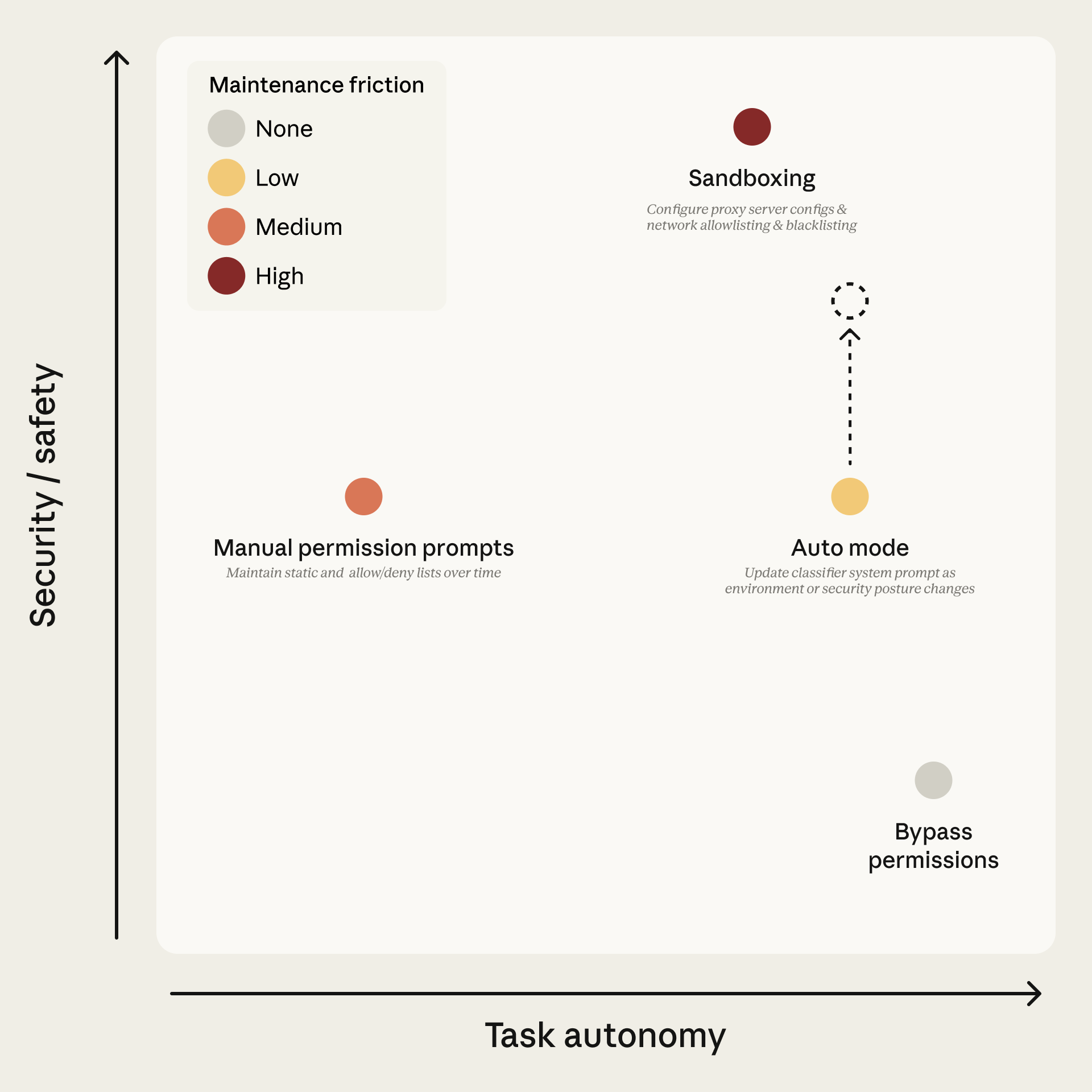
דוגמה — בניית פרויקט מתוך האפליקציה:
טיפים ושיטות עבודה
| מצב | מומלץ להשתמש ב... |
|---|---|
| פרויקט חדש מאפס | אפליקציה — נוח יותר להגדרת הפרויקט |
| תיקון באג ספציפי | Terminal — מהיר ומדויק יותר |
| עבודה על פרויקט גדול | Terminal — שליטה מלאה יותר |
| למידה וניסויים | אפליקציה — ממשק ידידותי יותר |
| שיתוף תוצאות עם אחרים | אפליקציה — אפשר לשתף Artifacts |
שתי הדרכים עובדות על אותם קבצים! אם יצרתם פרויקט דרך האפליקציה, תוכלו להמשיך לעבוד עליו ב-Terminal, ולהיפך.
עצה: צרו תיקייה ייעודית לכל פרויקט (כמו שלמדנו בפרק 4), וכך שתי הדרכים יעבדו חלק.
היסטוריית השיחות מסתנכרנת אוטומטית בין כל המכשירים שמחוברים לאותו חשבון. אבל שימו לב: קבצי הקוד נמצאים רק במחשב שבו הם נוצרו. כדי לסנכרן קוד בין מכשירים, השתמשו ב-Git ו-GitHub (ראו פרק 7).
- Projects: ארגנו שיחות לפי פרויקט עם הנחיות מותאמות
- Artifacts: צפו בקוד, מסמכים ותרשימים בתצוגה מקדימה מובנית
- העלאת קבצים: גררו קבצים ישירות לשיחה לעיבוד
- היסטוריה: חפשו בכל השיחות הקודמות שלכם
- קיצורים: Cmd/Ctrl+K לפתיחה מהירה, Cmd/Ctrl+N לשיחה חדשה
בדקו את עצמכם
מה נדרש כדי להשתמש ב-Claude Code מתוך אפליקציית Claude?
קבצי MD — הזיכרון הקבוע של Claude
למדו איך להגדיר הנחיות קבועות, כללים ממוקדים, וזיכרון אוטומטי שמלווים כל שיחה
CLAUDE.md — הוראות לפרויקט
קובץ CLAUDE.md הוא הדרך העיקרית לתת ל-Claude Code הוראות קבועות.
הוא נקרא אוטומטית בתחילת כל שיחה — כמו "תדריך" שהעובד מקבל ביום הראשון.
היררכיית קבצים — מי עוקף את מי:
| מיקום | מטרה | משותף |
|---|---|---|
CLAUDE.md בתיקיית הפרויקט |
הנחיות צוותיות לפרויקט | כן — ב-Git לכל הצוות |
CLAUDE.local.md בתיקיית הפרויקט |
העדפות אישיות לפרויקט | לא — הוסיפו ל-.gitignore |
~/.claude/CLAUDE.md |
העדפות אישיות לכל הפרויקטים | לא — רק שלכם |
| Managed Policy (ארגוני) | כללים ארגוניים שנכפים על כולם | כן — לכל המשתמשים בארגון |
דוגמה — CLAUDE.md טוב:
מה לכלול ומה לא:
✅ כן — לכלול
- פקודות בנייה ובדיקה
- כללי סגנון שונים מהרגיל
- מבנה תיקיות ייחודי
- מלכודות ו-gotchas
- משתני סביבה נדרשים
- מוסכמות Git (שמות branches, PRs)
❌ לא — להשמיט
- דברים ש-Claude מבין מהקוד
- מוסכמות סטנדרטיות של השפה
- תיעוד API ארוך (קשרו לדוקס)
- פירוט קובץ-קובץ
- עקרונות מובנים מאליהם
- מידע שמשתנה לעיתים קרובות
CLAUDE.local.md — העדפות אישיות:
קובץ נפרד שלא נכנס ל-Git. מושלם ל-URLs של סביבת פיתוח, נתוני בדיקה, ו-overrides אישיים:
/init ב-Claude Code והוא ינתח את הפרויקט שלכם ויצור CLAUDE.md מותאם אוטומטית!
כללים ממוקדים — .claude/rules/
כש-CLAUDE.md הולך וגדל, אפשר לפצל אותו לקבצים נפרדים לפי נושא.
כל קובץ ב-.claude/rules/ הוא כלל ממוקד שנטען אוטומטית.
כללים ממוקדי-נתיב (Path-Specific):
היתרון הגדול: אפשר לקבוע שכלל נטען רק כשעובדים עם קבצים מסוימים. כך חוסכים הקשר (context) יקר:
paths נטענים תמיד בתחילת השיחה.
כללים עם paths נטענים רק כש-Claude קורא קבצים תואמים — חוסכים tokens!
זיכרון אוטומטי — MEMORY.md
Claude Code לומד מהעבודה שלכם ושומר תובנות בזיכרון אוטומטי. ב"שיחה הבאה הוא כבר יזכור" — בלי שתצטרכו לחזור על הנחיות.
👤 זיכרון משתמש
מי אתם, מה התפקיד שלכם, רמת הניסיון — כדי להתאים את ההסברים.
💬 זיכרון פידבק
תיקונים והעדפות: "אל תעשה X", "תמשיך ככה" — כדי לא לחזור על טעויות.
📁 זיכרון פרויקט
מידע על יוזמות, באגים, החלטות — הקשר שלא נמצא בקוד עצמו.
🔗 זיכרון הפניות
מיקום מידע במערכות חיצוניות — "באגים ב-Linear פרויקט INGEST".
דוגמאות לשימוש:
מבנה תיקיית .claude/ המלא
הנה התמונה המלאה של כל הקבצים וההגדרות:
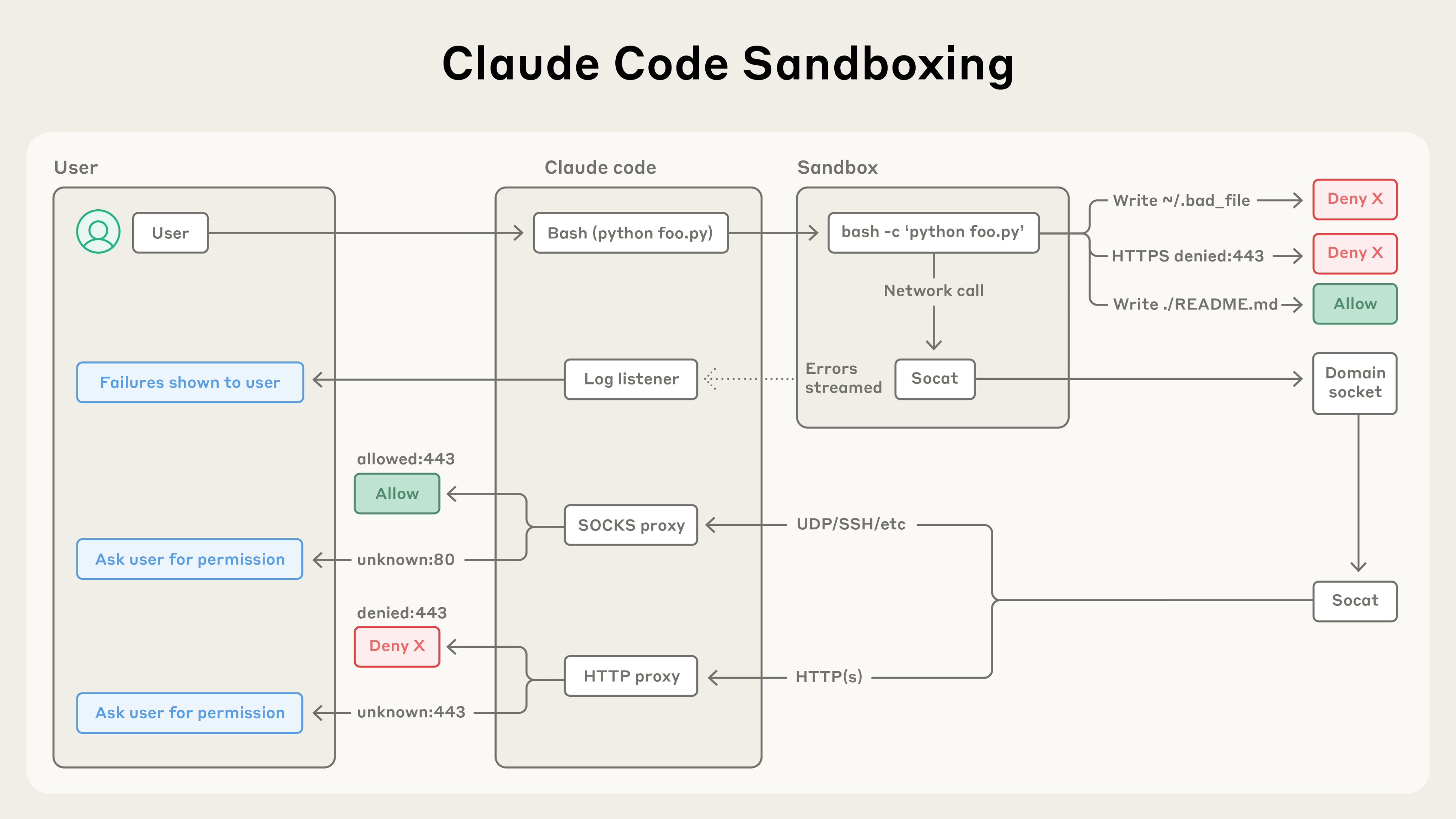
REVIEW.md — כללים לסקירת קוד:
קובץ נפרד שנטען רק בזמן סקירת PR (לא בשיחות רגילות). מושלם לכללים ספציפיים לביקורת קוד:
ייבוא קבצים (Imports):
אפשר לייבא תוכן מקבצים אחרים לתוך CLAUDE.md במקום לשכפל:
בדקו את עצמכם
יש לכם CLAUDE.md בפרויקט וגם ~/.claude/CLAUDE.md. מה קורה?
Cowork ו-Dispatch — עבודה חכמה מהאפליקציה
שלחו משימות ל-Claude מכל מקום — והוא ידע אם לפתור בשיחה או להפעיל Claude Code
מה זה Cowork?
Cowork הוא טאב חדש באפליקציית Claude Desktop (לצד Chat ו-Code). זהו מרחב עבודה שיתופי מתמשך שמטפל במשימות שהן לא קוד — מחקר, עריכת מסמכים, גיליונות אלקטרוניים, ועוד.

💬 Chat
שיחות רגילות עם Claude — שאלות, סיכומים, כתיבה.
💻 Code
Claude Code — כתיבת קוד, תיקון באגים, בניית פרויקטים.
🤝 Cowork
מרחב עבודה מתמשך — מחקר, עריכת מסמכים, ניתוח נתונים.
macOS: דורש Apple Silicon (M1 ומעלה). לא זמין על מעבדי Intel.
Windows: זמין על כל החומרה הנתמכת.
Dispatch — ניתוב משימות אוטומטי
Dispatch הוא מנגנון הודעות מתמשך שמשולב ב-Cowork. אתם שולחים משימה — ו-Dispatch מחליט אוטומטית איך לטפל בה:
שלחו משימה
כתבו הודעה ל-Dispatch מכל מכשיר — מחשב, טלפון, או טאבלט.
Dispatch מנתח
המערכת מבינה אם זו משימת קוד או משימה אחרת.
ניתוב אוטומטי
משימות פיתוח (תיקון באגים, הרצת בדיקות, עדכון תלויות, פתיחת PR) מועברות ל-Code. מחקר, מסמכים, וגיליונות נשארים ב-Cowork.

דוגמאות ניתוב:
| משימה | ניתוב | למה |
|---|---|---|
| "תקן את באג ההתחברות" | ➡️ Code | משימת פיתוח — דורשת גישה לקבצים |
| "עדכן את כל ה-dependencies" | ➡️ Code | עדכון תלויות — דורש הרצת פקודות |
| "תפתח PR עם השינויים" | ➡️ Code | פעולת Git — דורש CLI |
| "תחקור את המתחרים שלנו" | ➡️ Cowork | מחקר — לא דורש קוד |
| "תערוך את המסמך השיווקי" | ➡️ Cowork | עריכת מסמך — נשאר בשיחה |
| "נתח את נתוני המכירות באקסל" | ➡️ Cowork | ניתוח נתונים — ללא צורך בקוד |
תרחישי שימוש מתקדמים
אחד היתרונות הגדולים — שלחו משימת פיתוח מהטלפון בזמן שהמחשב עובד ברקע:
- אתם בפגישה ומזהים באג
- שולחים ל-Dispatch: "תקן את באג X בקובץ Y"
- Dispatch מפעיל Code session במחשב
- כשחוזרים — הבאג מתוקן וה-PR פתוח
אם אתם עובדים ב-Terminal ורוצים להמשיך באפליקציה (או להיפך),
השתמשו בפקודה /desktop להעברת הסשן:
אפשר לתזמן משימות שירוצו באופן קבוע עם /schedule:
דוגמאות:
- כל בוקר — סקור PRs פתוחים ושלח סיכום
- כל שעה — בדוק סטטוס deploy
- כל יום שני — דוח שבועי על שינויים
תהליך עבודה שלם בפרויקט:
- בוקר (Cowork): "תסכם את כל ה-issues הפתוחים ותתעדף"
- קידוד (Code): "תקן את 3 הבאגים בעדיפות גבוהה"
- סקירה (Code): "תסקור את ה-PR של עמית"
- אחרי צהריים (Cowork): "תכתוב דוח סיכום יומי"
בדקו את עצמכם
שולחים ל-Dispatch: "תקן באג ותכתוב דוח". מה יקרה?
כל הכבוד! סיימתם את הקורס!
עכשיו יש לכם את כל הכלים כדי לבנות דברים מדהימים עם Claude Code. זכרו — אין גבול למה שאפשר ליצור. פשוט תתארו מה אתם רוצים!
🌐 Anthropic — אתר החברה
💬 Claude.ai — גרסת הדפדפן
📱 הורדת אפליקציית Claude
📖 תיעוד Claude Code
📦 הורדת Node.js
🐙 Claude Code ב-GitHub
📝 הורדת VS Code